
Cómo imprimir pedidos de DoorDash

Aquí tienes una guía para imprimir los pedidos que recibas de DoorDash.
Puedes elegir entre 3 interfaces de conexión:
- Ethernet RJ45 LAN
- WiFi WPS
- AP WiFi
- Bluetooth (sólo Android)
- Conecta la tableta DoorDash a la impresora
Si necesitas más ayuda, puedes ponerte en contacto gratuitamente con nuestro equipo de asistencia.
Impresoras compatibles
Puedes configurar la impresión automática con uno de los siguientes modelos de Expedy:
Expedy XPDY80EWBG, Expedy XPDY80EWBG-Reino Unido, Expedy XPDY80EWBG-EE.UU.
Cómo conectar la impresora a una LAN por cable
- Conecta la impresora directamente al router de Internet mediante un cable de red Ethernet RJ45.
- Conecta la tablet a la misma red.
- Selecciona el menú desplegable.
- Ve a Ajustes.
- Selecciona Añadir una impresora.
- Para imprimir recibos automáticamente, selecciona Sí en Impresión automática de recibos y selecciona el número de copias a imprimir.
Cómo conectar la impresora mediante WiFi WPS
Paso 1: Para conectar la impresora a la red, pulsa el botón WPS en el menú de la pantalla LCD «.Start WiFi WPS».
Paso 2: Pulsa el botón WPS de tu punto de acceso o router.
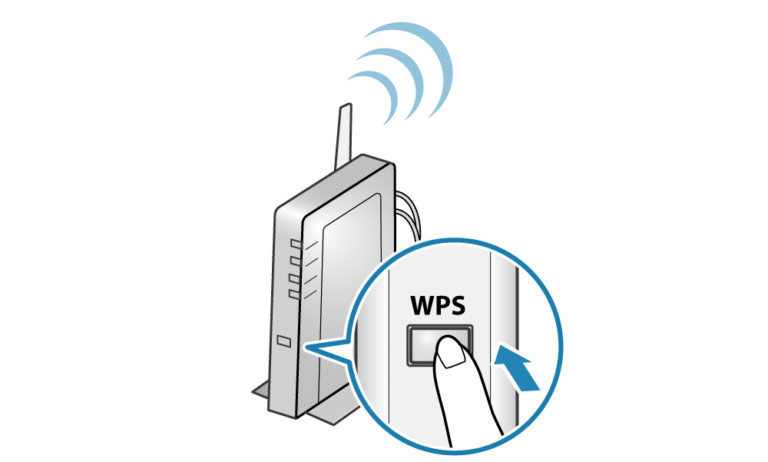
Nota: El procedimiento para utilizar el punto de acceso o el router varía en función del dispositivo. Para configurarlo, consulta la documentación del dispositivo correspondiente.
Paso 3: Cuando se establezca una conexión de red, el LED de la impresora dejará de parpadear y permanecerá encendido en verde fijo. La pantalla LCD de la impresora mostrará la dirección IP de la red y «servidor conectado».
Nota: Si no se puede establecer la conexión, intenta volver a conectarte desde el principio del paso 1.
Cómo conectar la impresora manualmente mediante WiFi (Direct WiFi AP)
Paso 1: Conecta tu teléfono móvil u ordenador al hotspot de la impresora
- Ve a Configuración WiFi,
- Busca la red DIRECT-XXX, la contraseña por defecto es 88888888
- Una vez establecida la conexión, si el teléfono indica que no puedes acceder a Internet, puedes ignorarlo.
Si se te pide que esperes o que te desconectes, selecciona esperar y no desconectarte.
Paso 2: Accede a la página de configuración WiFi de la impresora
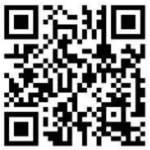
Escanea el código QR que aparece a continuación con tu teléfono o introduce manualmente http://192.168.223.1 en la barra de direcciones del navegador de tu teléfono para acceder a la página de configuración WiFi.
Introduce tus datos de acceso WiFi: el SSID es el nombre de la red WiFi (respeta mayúsculas y minúsculas, guiones y guiones bajos).
Cómo conectar la impresora mediante Bluetooth
Sólo Android
Paso 1: Pulsa Ajustes en la pantalla de inicio de tu tablet y selecciona Bluetooth.
Paso 2: Activa el Bluetooth.
Paso 3: Busca «Star Micronics» en la lista de dispositivos disponibles
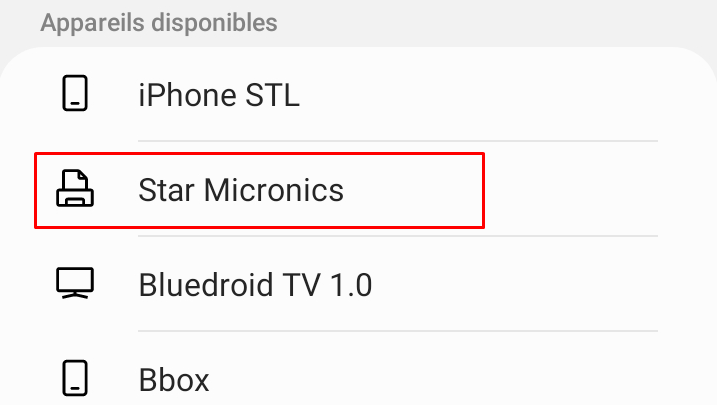
Paso 4: Confirma la solicitud de emparejamiento Bluetooth introduciendo el código 0000 (cero cero cero cero).
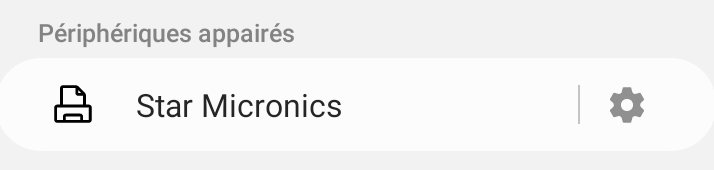
Paso 5: Pulsa ASOCIAR
La tableta ya está conectada a la impresora.
Conectar la tableta DoorDash a la impresora
- Asegúrate de que tu impresora está encendida y pulsa Configurar la impresora para empezar.
- Pulsa el botón Ok para que tu tableta pueda encontrar tu impresora a través de Bluetooth o LAN.
- Pulsa Autorizar para continuar con el proceso de emparejamiento.
- En Dispositivos disponiblestoca el nombre de la impresora para asociarla a tu tableta.
- Cuando la impresora y la tableta se hayan emparejado correctamente, aparecerá un mensaje La tapa está cerrada, lista para usar debajo de Impresora (en Ajustes (Ajustes).
 Français (Francés)
  English (Inglés)
  Español
  Deutsch (Alemán)
  Italiano
  Português (Portugués, Portugal)