-
Wordpress
-
Prestashop
-
API EXPEDY IMPRIMIR V1
-
DISPOSITIVO API V1 (máquinas)
-
Impresora en la nube
- Código QR / Código de barras
- Conexión a Internet
- Conexión a Internet mediante cable Ethernet (RJ45 LAN)
- Configuración de la conexión GPRS Tarjeta SIM 2G 3G 4G
- Disposición del texto | Construir un ticket
- Enviar una solicitud de impresión de prueba
- Etiquetas de configuración
- Impresión de imágenes y logotipos
- Impreso mediante la declaración "Expedy.io
- Impresora de tickets: Configuración Wifi
- Imprimir PDF
- Instalación rápida Impresora en nube 58mm
- Instalación rápida Impresora en nube 80mm
-
Cloud Print Box (adaptador USB)
- Cloud Print Box: cable Ethernet y conexión WiFi
- Código QR / Código de barras
- Conecta una impresora de tickets ESC POS al adaptador Cloud Print Box
- Disposición del texto | Construir un ticket
- Enviar una solicitud de impresión de prueba
- Etiquetas de configuración
- Impresión de imágenes y logotipos
- Impreso mediante la declaración "Expedy.io
- Imprimir PDF
- Instalar el adaptador USB de Cloud Print
-
Zapier
-
Shopify
-
HubRise
-
GoodBarber
-
Información legal
-
Impresora Uber Eats
-
Impresora Uber Eats
- ¿Dónde puedo comprar rollos de papel?
- Ajuste del pitido
- Conecta la impresora a la tableta UBER EATS mediante Bluetooth
- Conecta la impresora a la tableta UBER EATS mediante un cable de red LAN RJ45
- Conecta la impresora a la tableta UBER EATS mediante WiFi
- Conectar una impresora de tickets a HubRise
- Impresora de tickets: Configuración Wifi
-
Raspberry Pi
-
Impresoras y adaptadores
-
Impresora DoorDash
-
Plataformas de entrega
-
Activación de la tarjeta SIM M2M
-
Impresora GrubHub
-
Tarjeta SIM M2M
-
Interfaz del repartidor
-
Mantenimiento
-
Interfaz Despachador / Administrador
-
TIENDA API EXPEDY
-
Impresora : Configuración avanzada
-
Códigos de transportista
-
API EXPEDY MÓVIL V1
-
API EXPEDY TMS V1
- Anular una entrega de mensajería (anularentrega)
- EXPEDY TMS V1 API: Introducción
- Información y estado de la entrega de mensajería (deliveryinfo)
- Notificación por EMAIL y SMS del estado de la carrera
- Servicio de cotización (solicitar_cotización)
- Servicio de creación de etiquetas de transporte (request_bl)
Conecta la impresora a la tableta UBER EATS mediante Bluetooth
La nueva impresora Expedy es compatible con las plataformas Uber Eats, DoorDash, Foodpanda y Smood. Pero si quieres utilizar una sola impresora para varias plataformas de reparto , el modelo MultiPlataforma es más adecuado.
Advertencia: No conectes otros dispositivos a la misma impresora Uber Eats.
Te recomendamos que dediques una única impresora a cada aplicación.
«¡Es tan sencillo comoconectarlo a un altavoz Bluetooth!»
Cómo funciona con la aplicación Uber Eats para Restaurantes
Puedes utilizar la tableta oficial de Uber Eats o tu propio móvil/tableta Android para empezar a imprimir los tickets de pedido de Uber Eats.
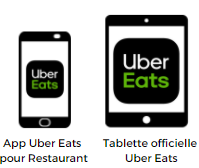
Para imprimir pedidos de Uber Eats, tienes que vincular la tableta a la impresora conectando tu tableta a la impresora mediante Bluetooth.
Tutorial en vídeo
1. Conecta la impresora a la tablet/smartphone
- Abre los ajustes de conexión Bluetooth de tu tableta o smartphone.
- Comprueba que el Bluetooth está activado en tu dispositivo
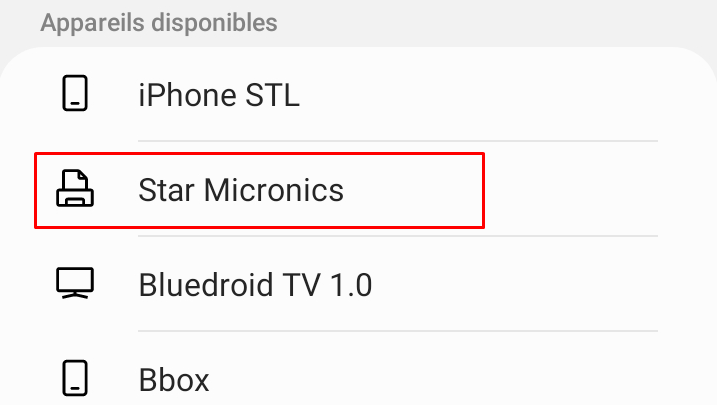
- Busca «Star Micronics» en la lista de dispositivos disponibles
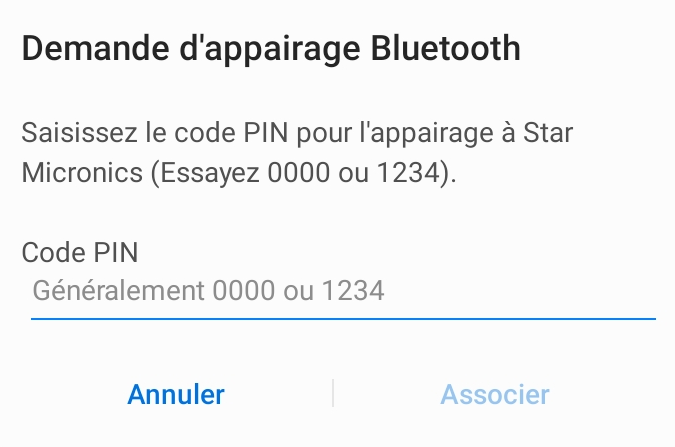
- Confirma la solicitud de emparejamiento Bluetooth introduciendo el código 0000 (cero cero cero cero).
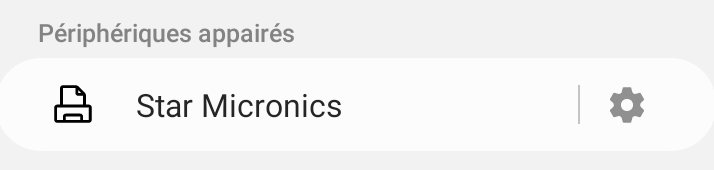
- Haz clic en ASOCIADO
- Tu tablet o smartphone ya está conectado a la impresora.
2. Vincula la impresora a la aplicación Uber Eats
- Abre laaplicación Uber Eats en tu smartphone Android o tableta Uber Eats
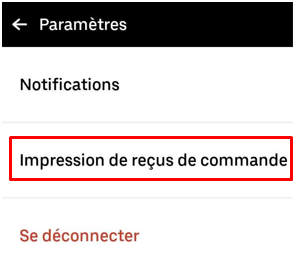
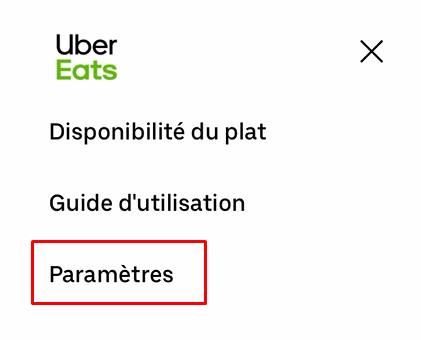
- Pulsa en Ajustes
- Haz clic en Imprimir recibos de pedido
- La impresión de facturas está desactivada por defecto. Activar la impresión de facturas pulsando el botón
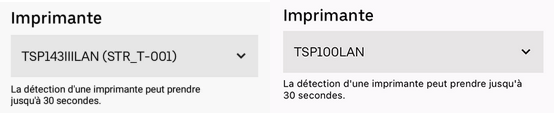
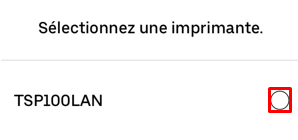
- Busca la impresora en el menú desplegable (el código empieza por TSP143IIILAN o TSP100LAN)
Puede tardar hasta 30 segundos en detectar una impresora - Pulsa sobre el nombre de tu impresora para seleccionarla
- Pulsa SELECCIONAR
- Para activar la impresión automática, activa la opción IMPRIMIR RECEPCIONES AUTOMÁTICAS.
- Imprime un ticket de prueba pulsando IMPRESORA DE PRUEBA
- Se imprime un ticket de PRUEBA.
Consejo: comprueba que tu tableta tiene la última actualización de la aplicación Uber Eats antes de vincular la impresora.